Mehrfaktorauthentifizierung (MFA) einrichten
Diese Anleitung zeigt dir Schritt für Schritt, wie du die 2FA / MFA einrichtest.
Voraussetzungen
- Du hast MFA bereits eingerichtet bei deinem Benutzerkonto
- Eine Authenticator-App auf deinem Smartphone, beispielsweise Google Authenticator oder Microsoft Authenticator
Aktivierung von MFA
- Melde dich in deiner Applikation an. Wenn deine Organisation MFA für deinen Benutzer vorschreibt, wirst du automatisch zur Aktivierungsseite für MFA geleitet.

QR-Code scannen
- Auf der Webseite wird dir ein QR-Code angezeigt.
- Öffne die Authenticator-App auf deinem Smartphone.
- Wähle Konto hinzufügen oder das + Symbol.
- Scanne den QR-Code
- Klicke

Bestätigungcode eingeben
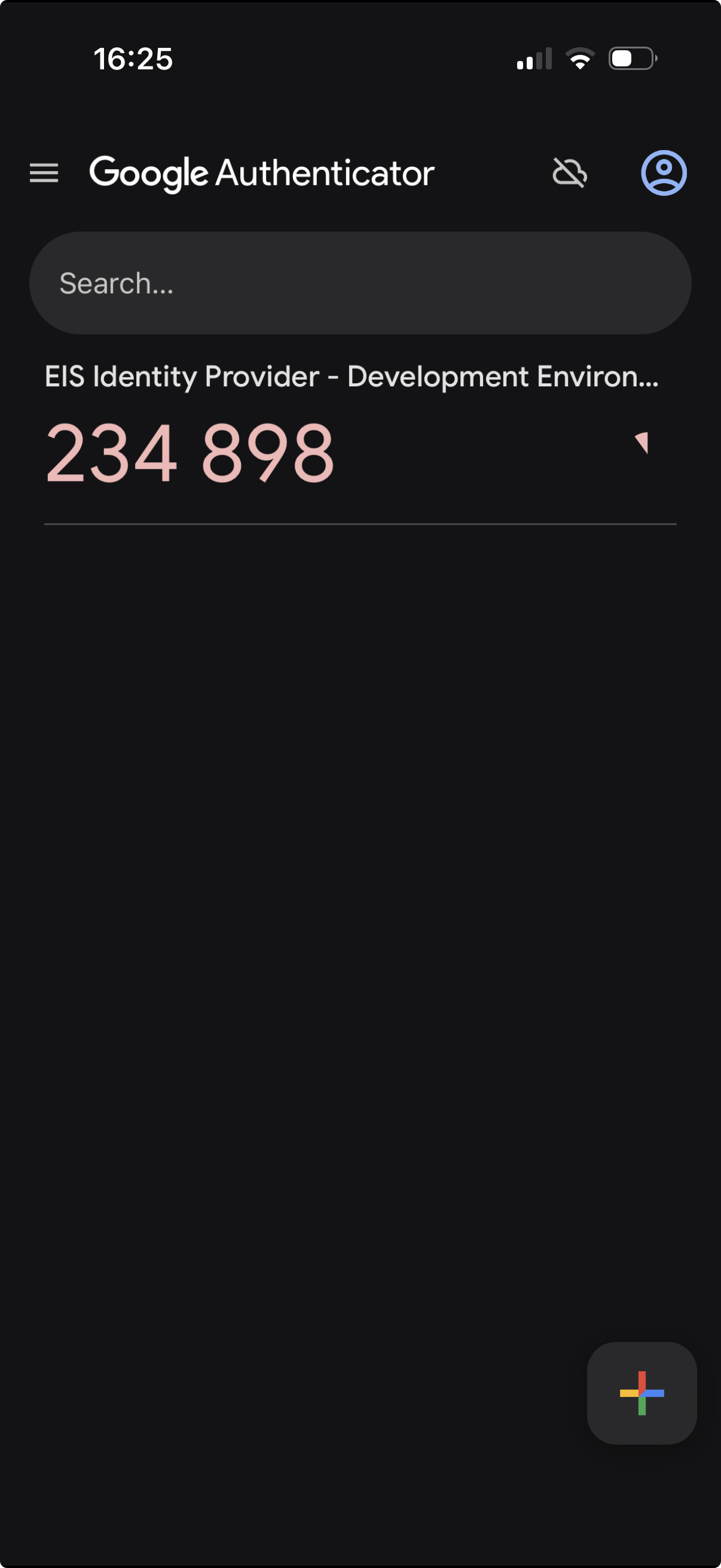
- Die App zeigt dir nun einen 6-stelligen Code, der sich alle 30 Sekunden ändert.
- Gib diesen Code im Portal ein, um die Einrichtung zu bestätigen.
- Speichere deine Änderungen.

Anmeldung mit MFA
- Melde dich wie gewohnt mit Benutzername und Passwort an.
- Öffne die Authenticator App
- Gib anschließend den aktuellen 6-stelligen Code aus der Authenticator-App ein.
- Fertig – du bist nun sicherer geschützt.