E-Mail Templates
Mit E-Mail Templates kannst du das Layout von Aktivierungs- oder Passwort-Reset-Mails nach deinen Wünschen gestalten.
Die Vorlagen werden in HTML erstellt und lassen sich in verschiedenen Sprachen anlegen.
E-Mail Template erstellen
Einstellungen > E-Mail Templates
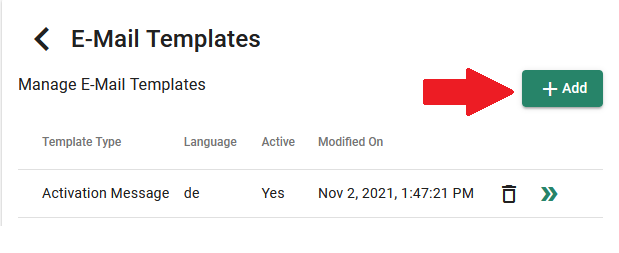
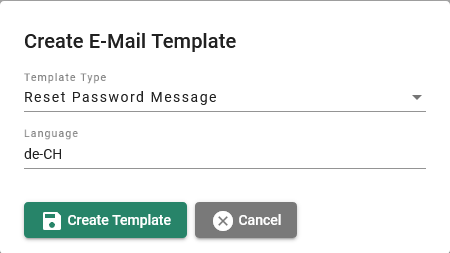
Beim Erstellen wählst du den Template-Typ:
- Aktivierungslink
- Passwort zurücksetzen
- Fehlerhaftes Passwort zurücksetzen
Jeder Typ darf je Sprache nur einmal angelegt werden.
Nach dem Klick auf Erstellen öffnet sich die neue Vorlage.
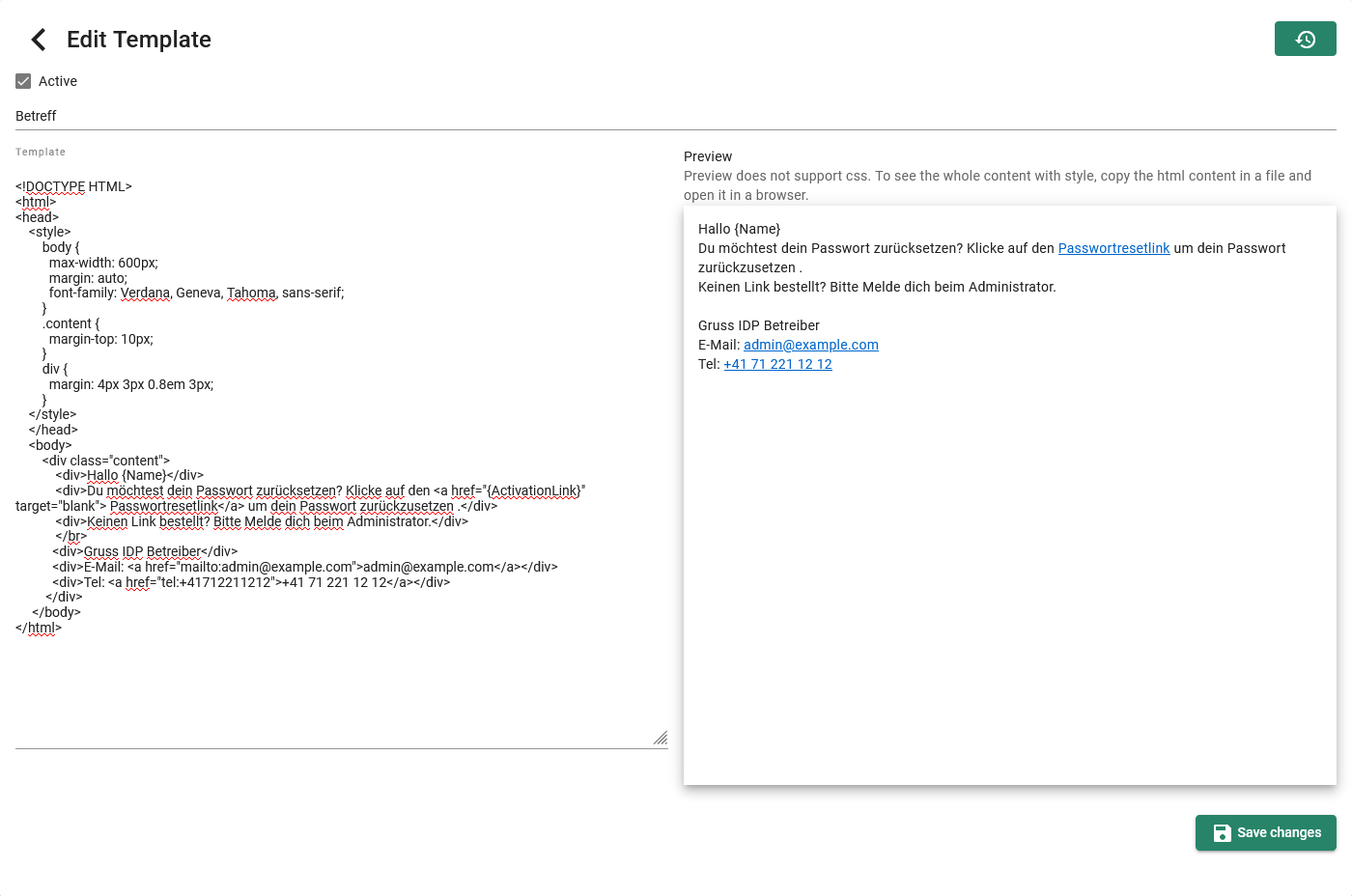
E-Mail Template bearbeiten
- Menü öffnen: Einstellungen → E-Mail Templates
- Vorlage auswählen
-
Änderungen vornehmen und speichern
-
Du kannst den Betreff anpassen.
- Es gibt eine Split View mit Raw-HTML links und Vorschau rechts.
- Die Vorschau unterstützt kein CSS oder JavaScript (XSS-Schutz).
Mail Template erstellen und bearbeiten
Mit VS Code und der Erweiterung Live Server kann das Template einfach erstellt und bearbeitet werden.
Platzhalter
Einige Platzhalter werden automatisch durch Benutzerdaten ersetzt:
- {Name} → Benutzername
- {ActivationLink} → Link (z. B. in einem
<a href="...">)
In Mails im Benutzerkontext (z. B. Aktivierung, Passwort zurücksetzen, E-Mail ändern) können auch Claims eingefügt werden.
- Beispiel:
{Claims.locale}
Wenn der Claim nicht vorhanden ist, wird er durch ein Leerzeichen ersetzt.
Templates
| Template | Zweck | Anforderungen an Template |
|---|---|---|
| Aktivierungslink | Passwort setzen, für neue oder wieder aktivierte Benutzer | Benötigt die Werte {Name} und {ActivationLink} im Template |
| Passwort Reset | Passwort zurücksetzen | Benötigt die Werte {Name} und {ActivationLink} im Template |
| Email Aktualisierung | Bestätigung einer neuen Email Adresse | Benötigt die Werte {Name} und {ActivationCode} im Template |
Claims mappen
Claims können zusätzlich auf hinterlegte Werte gemappt werden.
Verwaltung unter: Settings → Manage Templates → Tab E-Mail Claim Templates
- Name: Regelname für die Vorlage
- Claim Value: Ursprünglicher Wert
- Language: Benutzersprache
- Value: Zielwert (HTML erlaubt)